Domain fremdtinte.de kaufen?
Wir ziehen mit dem Projekt
fremdtinte.de um.
Sind Sie am Kauf der Domain
fremdtinte.de interessiert?
domain@kv-gmbh.de · 0541-91531010
Domain fremdtinte.de kaufen?
Wie können Tintenstrahldrucker die Druckqualität verbessern und den Tintenverbrauch reduzieren?
Tintenstrahldrucker können die Druckqualität verbessern, indem sie feinere Tintentröpfchen verwenden und eine höhere Druckauflösung bieten. Außerdem können sie den Tintenverbrauch reduzieren, indem sie spezielle Druckmodi wie den Entwurfsmodus verwenden und die Tintenmenge je nach Druckauftrag anpassen. Zudem können Tintenstrahldrucker durch regelmäßige Wartung und Verwendung hochwertiger Tinte eine bessere Druckqualität und effizienteren Tintenverbrauch gewährleisten. **
Wie entferne ich Hyperlinks?
Um Hyperlinks zu entfernen, kannst du den Link markieren und die Tastenkombination "Strg" + "K" drücken, um das Hyperlink-Menü zu öffnen. Dort kannst du auf die Option "Link entfernen" klicken. Eine andere Möglichkeit ist es, den Link zu markieren und die Tastenkombination "Strg" + "Shift" + "K" zu drücken. Alternativ kannst du auch den Link markieren und einfach die Taste "Entf" auf deiner Tastatur drücken. Es ist auch möglich, den Text des Links zu markieren und dann die Option "Link entfernen" im Menü oder in der Symbolleiste deines Textverarbeitungsprogramms auszuwählen. **

Ähnliche Suchbegriffe für Hyperlinks
Top-Angebote
Produkte zum Begriff Hyperlinks:
-
Die Verletzung von Urheberrechten und gewerblichen Schutzrechten durch das Setzen von Hyperlinks, Inline-Frames und Meta-Tags, Taschenbuch von UlrichDie Verletzung Von Urheberrechten Und Gewerblichen Schutzrechten Durch Das Setzen Von Hyperlinks, Inline-frames Und Meta-tags, Taschenbuch Von Ulrich Worm, Peter Lang Gmbh, Internationaler Verlag Der Wissenschaften, 978-3-631-38785-6, Seitenanzahl: 21455,95 €*Versand: 0,00 €Sichere Weiterleitung zum Anbieter
-
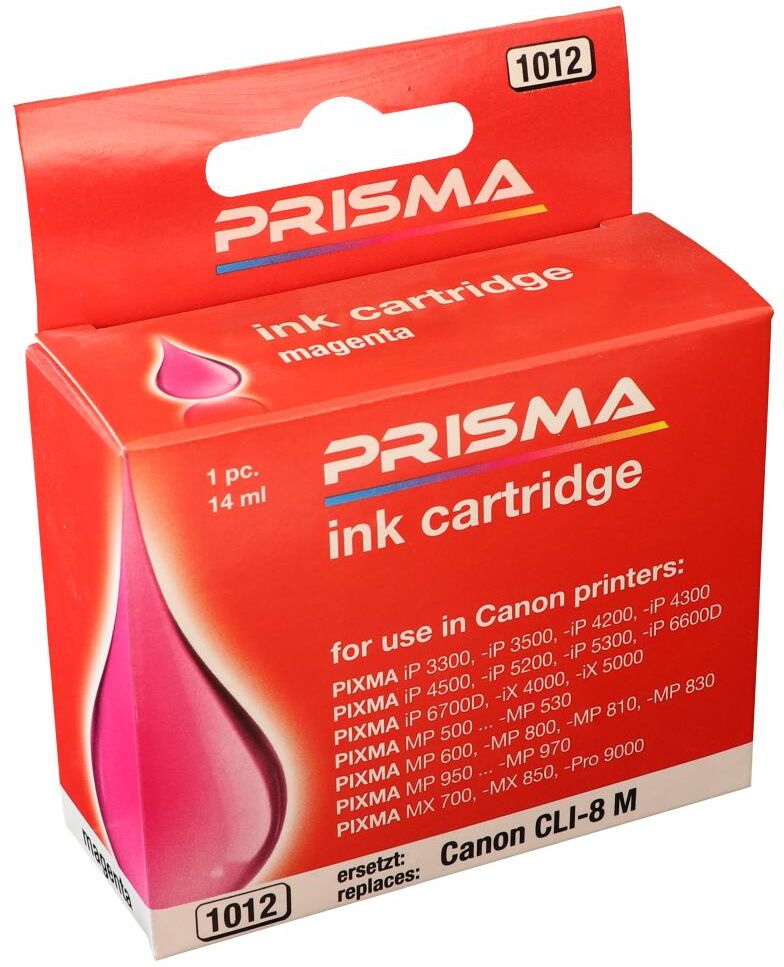
PRISMA 1012 Druckerpatrone für Canon Tintenstrahldrucker, magenta, 14 mlDie PRISMA 1012 Druckerpatrone für Canon Tintenstrahldrucker in der Farbe magenta eignet sich für mehrere Drucker dieses Herstellers. Die qualitativ hochwertige Patrone enthält 14 ml Tinte. Bitte lagern Sie Druckerpatronen stehend, geschützt vor Sonneneinstrahlung, nicht unter -20°C oder über 40°C und außer Reichweite von Kindern. Die PRISMA 1012 ist mit folgender Canon Original-Druckerpatrone kompatibel: Canon CLI-8 MEinsatzgebiete:zum Einsatz in TintenstrahldruckerEigenschaften:Typ: 1012Inhalt: 14 ml Farbe: magenta geeignet für folgende Canon-Druckermodelle: Canon PIXMA iP 4200, Canon PIXMA MP 810, Canon PIXMA MP 600, Canon PIXMA iP 6600(D), Canon PIXMA MP 800, Canon PIXMA MP 830, Canon PIXMA MX 850, Canon Bubblejet C 8500, Canon PIXMA MP 530, Canon PIXMA MX 700, Canon PIXMA iP 5200 bis 5300, Canon PIXMA Pro 9000, Canon PIXMA MP 510, Canon PIXMA MP 950 bis 970, Canon PIXMA iP 3500, Canon PIXMA MP 500, Canon PIXMA iP 3300, Canon PIXMA MP 520(X), Canon PIXMA iP 6700D, Canon PIXMA iX 5000, Canon PIXMA MP 610, Canon PIXMA iP 4500, Canon PIXMA iP 4300, Canon PIXMA MP 800R, Canon PIXMA iX 40002,69 €*Versand: 6,90 €Sichere Weiterleitung zum Anbieter
-
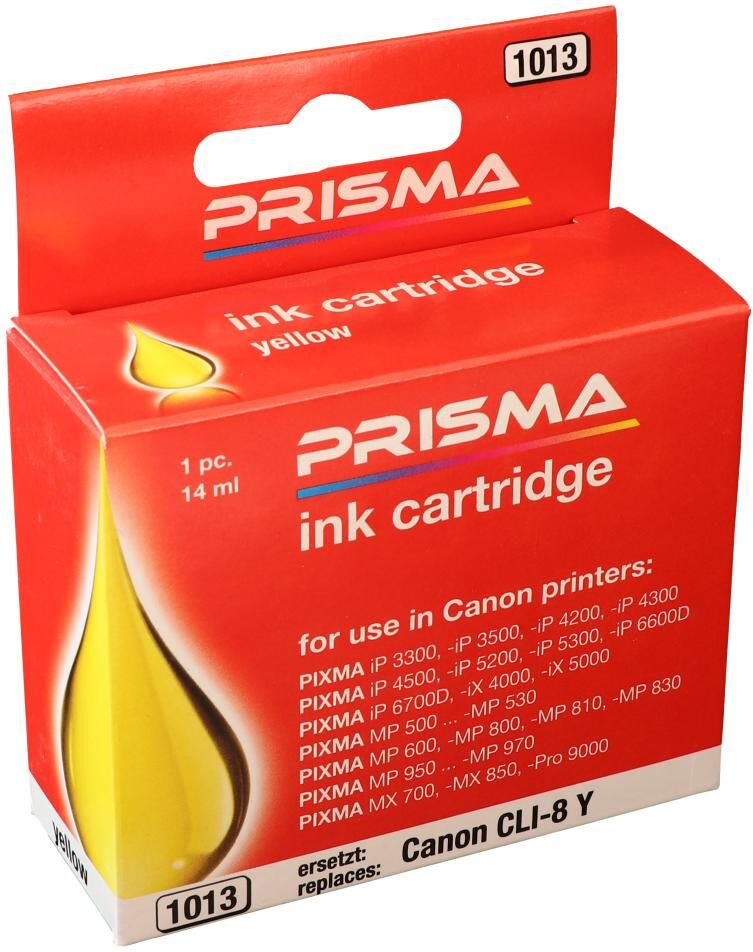
PRISMA 1013 Druckerpatrone für Canon Tintenstrahldrucker, yellow, 14 mlDie PRISMA 1013 Druckerpatrone für Canon Tintenstrahldrucker in der Farbe yellow eignet sich für mehrere Drucker dieses Herstellers. Die qualitativ hochwertige Patrone enthält 14 ml Tinte. Bitte lagern Sie Druckerpatronen stehend, geschützt vor Sonneneinstrahlung, nicht unter -20°C oder über 40°C und außer Reichweite von Kindern. Die PRISMA 1013 ist mit folgender Canon Original-Druckerpatrone kompatibel: Canon CLI-8 YEinsatzgebiete:zum Einsatz in TintenstrahldruckerEigenschaften:Typ: 1013Inhalt: 14 ml Farbe: yellow geeignet für folgende Canon-Druckermodelle: Canon PIXMA iP 4200, Canon PIXMA MP 810, Canon PIXMA MP 600, Canon PIXMA iP 6600(D), Canon PIXMA MP 800, Canon PIXMA MP 830, Canon PIXMA MX 850, Canon Bubblejet C 8500, Canon PIXMA MP 530, Canon PIXMA MX 700, Canon PIXMA iP 5200 bis 5300, Canon PIXMA Pro 9000, Canon PIXMA MP 510, Canon PIXMA MP 950 bis 970, Canon PIXMA iP 3500, Canon PIXMA MP 500, Canon PIXMA iP 3300, Canon PIXMA MP 520(X), Canon PIXMA iP 6700D, Canon PIXMA iX 5000, Canon PIXMA MP 610, Canon PIXMA iP 4500, Canon PIXMA iP 4300, Canon PIXMA MP 800R, Canon PIXMA iX 40002,69 €*Versand: 6,90 €Sichere Weiterleitung zum Anbieter
-
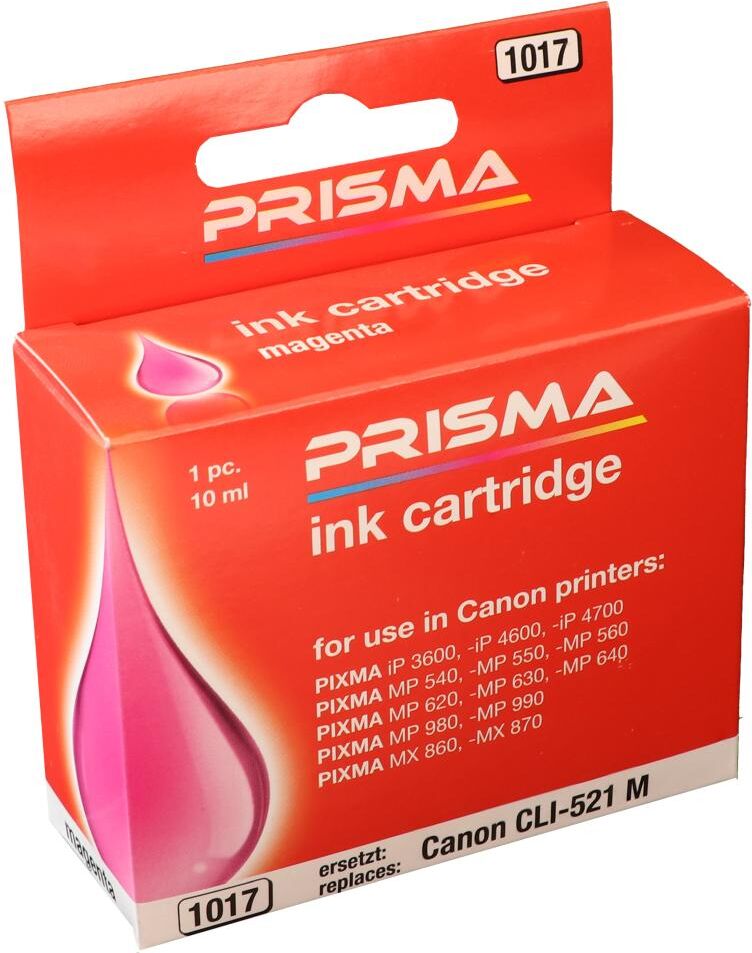
PRISMA 1017 Druckerpatrone für Canon Tintenstrahldrucker, magenta, 10 mlDie PRISMA 1017 Druckerpatrone für Canon Tintenstrahldrucker in der Farbe magenta eignet sich für mehrere Drucker dieses Herstellers. Die qualitativ hochwertige Patrone enthält 10 ml Tinte. Bitte lagern Sie Druckerpatronen stehend, geschützt vor Sonneneinstrahlung, nicht unter -20°C oder über 40°C und außer Reichweite von Kindern. Die PRISMA 1017 ist mit folgender Canon Original-Druckerpatrone kompatibel: Canon CLI-521 MEinsatzgebiete:zum Einsatz in TintenstrahldruckerEigenschaften:Typ: 1017Inhalt: 10 ml Farbe: magenta geeignet für folgende Canon-Druckermodelle: Canon PIXMA MP 620 bis 640, Canon PIXMA MX 860, Canon PIXMA iP 4700, Canon PIXMA MP 980, Canon PIXMA MX 870, Canon PIXMA iP 4600, Canon PIXMA MP 540 bis 560, Canon PIXMA MP 990, Canon PIXMA iP 3600, Canon PIXMA MX 8762,69 €*Versand: 6,90 €Sichere Weiterleitung zum Anbieter

-
Wie erstellt man fortlaufend Hyperlinks?
Um fortlaufend Hyperlinks zu erstellen, musst du den Text markieren, den du verlinken möchtest, und dann die entsprechende Tastenkombination verwenden oder den entsprechenden Befehl in deinem Textverarbeitungsprogramm auswählen. Anschließend gibst du die URL ein, zu der der Link führen soll. Der Text wird dann automatisch in einen Hyperlink umgewandelt, der beim Anklicken zur angegebenen URL führt. **
-
Wie kann ich Hyperlinks entfernen?
Um Hyperlinks zu entfernen, kannst du den Link markieren und dann die Tastenkombination "Strg" + "K" drücken, um das Hyperlink-Menü aufzurufen. Dort kannst du den Link löschen oder einfach den Text ohne Link stehen lassen. Alternativ kannst du auch den Link markieren und die Schaltfläche "Link entfernen" in der Symbolleiste des Textverarbeitungsprogramms verwenden. Eine weitere Möglichkeit ist es, den Link zu markieren und die Tastenkombination "Strg" + "Shift" + "F9" zu drücken, um den Link zu entfernen und den reinen Text beizubehalten. Wenn du in einem HTML-Dokument arbeitest, kannst du den Link-Tag manuell entfernen, um den Hyperlink zu löschen. **
-
Welches Programm öffnet Hyperlinks in Word?
Standardmäßig öffnet Microsoft Word Hyperlinks in einem Webbrowser, der auf dem Computer des Benutzers installiert ist. Wenn kein Webbrowser installiert ist, kann Word den Benutzer auffordern, einen Webbrowser auszuwählen oder einen herunterzuladen, um den Hyperlink zu öffnen. **
-
Wie finde ich Hyperlinks in Excel?
Um Hyperlinks in Excel zu finden, kannst du die Funktion "Suchen und Ersetzen" verwenden. Gehe dazu auf die Registerkarte "Start" und klicke auf "Suchen & Auswählen" und dann auf "Suchen". Gib in das Suchfeld "http://" oder "https://" ein, um nach Hyperlinks zu suchen. Alternativ kannst du auch die Tastenkombination Strg + F verwenden, um das Suchfeld zu öffnen und nach Hyperlinks zu suchen. Eine weitere Möglichkeit ist es, die Spalte oder Zeile mit den Hyperlinks zu markieren und dann auf die Schaltfläche "Hyperlinks entfernen" in der Registerkarte "Einfügen" zu klicken, um alle Hyperlinks auf einmal zu finden. **

Wie mache ich Hyperlinks in Word?
Um Hyperlinks in Word zu erstellen, markiere den Text oder das Objekt, das du verlinken möchtest. Klicke dann auf die Registerkarte "Einfügen" in der oberen Menüleiste. Wähle dort die Option "Hyperlink" aus. Es öffnet sich ein Fenster, in dem du die URL oder den Dateipfad des Ziels eingeben kannst. Bestätige deine Eingabe mit einem Klick auf "OK". Der markierte Text oder das Objekt wird nun als Hyperlink formatiert und führt beim Klicken zum Ziel. **
Wie erstelle ich Hyperlinks zu Überschriften?
Um Hyperlinks zu Überschriften zu erstellen, musst du zunächst die Überschrift mit einem eindeutigen ID-Tag versehen. Dies kannst du mit dem HTML-Tag <h1> bis <h6> tun und dem Attribut "id". Anschließend kannst du den Hyperlink mit dem <a>-Tag erstellen und als Ziel die ID der Überschrift angeben. **
Top-Angebote
Produkte zum Begriff Hyperlinks:
-
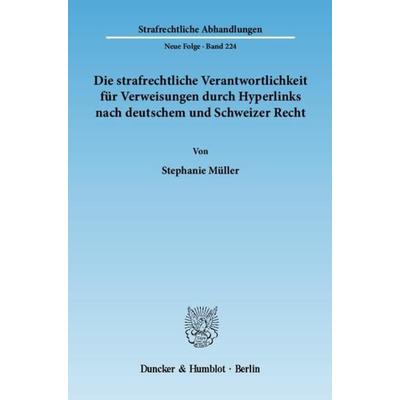
Die strafrechtliche Verantwortlichkeit für Verweisungen durch Hyperlinks nach deutschem und Schweizer Recht., Taschenbuch von Stephanie Müller,Die Strafrechtliche Verantwortlichkeit Für Verweisungen Durch Hyperlinks Nach Deutschem Und Schweizer Recht., Taschenbuch Von Stephanie Müller, Duncker & Humblot, 978-3-428-13458-8, Seitenanzahl: 35279,90 €*Versand: 0,00 €Sichere Weiterleitung zum Anbieter
-
Urheber- und wettbewerbsrechtliche Abwehransprüche des Anbieters von Informationen im World Wide Web gegen Hyperlinks, Taschenbuch von AlexanderUrheber- Und Wettbewerbsrechtliche Abwehransprüche Des Anbieters Von Informationen Im World Wide Web Gegen Hyperlinks, Taschenbuch Von Alexander Strafner, Peter Lang Gmbh, Internationaler Verlag Der Wissenschaften, 978-3-631-53264-5, Seitenanzahl: 21255,95 €*Versand: 0,00 €Sichere Weiterleitung zum Anbieter
-
Die Verletzung von Urheberrechten und gewerblichen Schutzrechten durch das Setzen von Hyperlinks, Inline-Frames und Meta-Tags, Taschenbuch von UlrichDie Verletzung Von Urheberrechten Und Gewerblichen Schutzrechten Durch Das Setzen Von Hyperlinks, Inline-frames Und Meta-tags, Taschenbuch Von Ulrich Worm, Peter Lang Gmbh, Internationaler Verlag Der Wissenschaften, 978-3-631-38785-6, Seitenanzahl: 21455,95 €*Versand: 0,00 €Sichere Weiterleitung zum Anbieter
-
PRISMA 1012 Druckerpatrone für Canon Tintenstrahldrucker, magenta, 14 mlDie PRISMA 1012 Druckerpatrone für Canon Tintenstrahldrucker in der Farbe magenta eignet sich für mehrere Drucker dieses Herstellers. Die qualitativ hochwertige Patrone enthält 14 ml Tinte. Bitte lagern Sie Druckerpatronen stehend, geschützt vor Sonneneinstrahlung, nicht unter -20°C oder über 40°C und außer Reichweite von Kindern. Die PRISMA 1012 ist mit folgender Canon Original-Druckerpatrone kompatibel: Canon CLI-8 MEinsatzgebiete:zum Einsatz in TintenstrahldruckerEigenschaften:Typ: 1012Inhalt: 14 ml Farbe: magenta geeignet für folgende Canon-Druckermodelle: Canon PIXMA iP 4200, Canon PIXMA MP 810, Canon PIXMA MP 600, Canon PIXMA iP 6600(D), Canon PIXMA MP 800, Canon PIXMA MP 830, Canon PIXMA MX 850, Canon Bubblejet C 8500, Canon PIXMA MP 530, Canon PIXMA MX 700, Canon PIXMA iP 5200 bis 5300, Canon PIXMA Pro 9000, Canon PIXMA MP 510, Canon PIXMA MP 950 bis 970, Canon PIXMA iP 3500, Canon PIXMA MP 500, Canon PIXMA iP 3300, Canon PIXMA MP 520(X), Canon PIXMA iP 6700D, Canon PIXMA iX 5000, Canon PIXMA MP 610, Canon PIXMA iP 4500, Canon PIXMA iP 4300, Canon PIXMA MP 800R, Canon PIXMA iX 40002,69 €*Versand: 6,90 €Sichere Weiterleitung zum Anbieter
-
Wie können Tintenstrahldrucker die Druckqualität verbessern und den Tintenverbrauch reduzieren?
Tintenstrahldrucker können die Druckqualität verbessern, indem sie feinere Tintentröpfchen verwenden und eine höhere Druckauflösung bieten. Außerdem können sie den Tintenverbrauch reduzieren, indem sie spezielle Druckmodi wie den Entwurfsmodus verwenden und die Tintenmenge je nach Druckauftrag anpassen. Zudem können Tintenstrahldrucker durch regelmäßige Wartung und Verwendung hochwertiger Tinte eine bessere Druckqualität und effizienteren Tintenverbrauch gewährleisten. **
-
Wie entferne ich Hyperlinks?
Um Hyperlinks zu entfernen, kannst du den Link markieren und die Tastenkombination "Strg" + "K" drücken, um das Hyperlink-Menü zu öffnen. Dort kannst du auf die Option "Link entfernen" klicken. Eine andere Möglichkeit ist es, den Link zu markieren und die Tastenkombination "Strg" + "Shift" + "K" zu drücken. Alternativ kannst du auch den Link markieren und einfach die Taste "Entf" auf deiner Tastatur drücken. Es ist auch möglich, den Text des Links zu markieren und dann die Option "Link entfernen" im Menü oder in der Symbolleiste deines Textverarbeitungsprogramms auszuwählen. **
-
Wie erstellt man fortlaufend Hyperlinks?
Um fortlaufend Hyperlinks zu erstellen, musst du den Text markieren, den du verlinken möchtest, und dann die entsprechende Tastenkombination verwenden oder den entsprechenden Befehl in deinem Textverarbeitungsprogramm auswählen. Anschließend gibst du die URL ein, zu der der Link führen soll. Der Text wird dann automatisch in einen Hyperlink umgewandelt, der beim Anklicken zur angegebenen URL führt. **
-
Wie kann ich Hyperlinks entfernen?
Um Hyperlinks zu entfernen, kannst du den Link markieren und dann die Tastenkombination "Strg" + "K" drücken, um das Hyperlink-Menü aufzurufen. Dort kannst du den Link löschen oder einfach den Text ohne Link stehen lassen. Alternativ kannst du auch den Link markieren und die Schaltfläche "Link entfernen" in der Symbolleiste des Textverarbeitungsprogramms verwenden. Eine weitere Möglichkeit ist es, den Link zu markieren und die Tastenkombination "Strg" + "Shift" + "F9" zu drücken, um den Link zu entfernen und den reinen Text beizubehalten. Wenn du in einem HTML-Dokument arbeitest, kannst du den Link-Tag manuell entfernen, um den Hyperlink zu löschen. **
Ähnliche Suchbegriffe für Hyperlinks
-
PRISMA 1013 Druckerpatrone für Canon Tintenstrahldrucker, yellow, 14 mlDie PRISMA 1013 Druckerpatrone für Canon Tintenstrahldrucker in der Farbe yellow eignet sich für mehrere Drucker dieses Herstellers. Die qualitativ hochwertige Patrone enthält 14 ml Tinte. Bitte lagern Sie Druckerpatronen stehend, geschützt vor Sonneneinstrahlung, nicht unter -20°C oder über 40°C und außer Reichweite von Kindern. Die PRISMA 1013 ist mit folgender Canon Original-Druckerpatrone kompatibel: Canon CLI-8 YEinsatzgebiete:zum Einsatz in TintenstrahldruckerEigenschaften:Typ: 1013Inhalt: 14 ml Farbe: yellow geeignet für folgende Canon-Druckermodelle: Canon PIXMA iP 4200, Canon PIXMA MP 810, Canon PIXMA MP 600, Canon PIXMA iP 6600(D), Canon PIXMA MP 800, Canon PIXMA MP 830, Canon PIXMA MX 850, Canon Bubblejet C 8500, Canon PIXMA MP 530, Canon PIXMA MX 700, Canon PIXMA iP 5200 bis 5300, Canon PIXMA Pro 9000, Canon PIXMA MP 510, Canon PIXMA MP 950 bis 970, Canon PIXMA iP 3500, Canon PIXMA MP 500, Canon PIXMA iP 3300, Canon PIXMA MP 520(X), Canon PIXMA iP 6700D, Canon PIXMA iX 5000, Canon PIXMA MP 610, Canon PIXMA iP 4500, Canon PIXMA iP 4300, Canon PIXMA MP 800R, Canon PIXMA iX 40002,69 €*Versand: 6,90 €Sichere Weiterleitung zum Anbieter
-
PRISMA 1017 Druckerpatrone für Canon Tintenstrahldrucker, magenta, 10 mlDie PRISMA 1017 Druckerpatrone für Canon Tintenstrahldrucker in der Farbe magenta eignet sich für mehrere Drucker dieses Herstellers. Die qualitativ hochwertige Patrone enthält 10 ml Tinte. Bitte lagern Sie Druckerpatronen stehend, geschützt vor Sonneneinstrahlung, nicht unter -20°C oder über 40°C und außer Reichweite von Kindern. Die PRISMA 1017 ist mit folgender Canon Original-Druckerpatrone kompatibel: Canon CLI-521 MEinsatzgebiete:zum Einsatz in TintenstrahldruckerEigenschaften:Typ: 1017Inhalt: 10 ml Farbe: magenta geeignet für folgende Canon-Druckermodelle: Canon PIXMA MP 620 bis 640, Canon PIXMA MX 860, Canon PIXMA iP 4700, Canon PIXMA MP 980, Canon PIXMA MX 870, Canon PIXMA iP 4600, Canon PIXMA MP 540 bis 560, Canon PIXMA MP 990, Canon PIXMA iP 3600, Canon PIXMA MX 8762,69 €*Versand: 6,90 €Sichere Weiterleitung zum Anbieter
-
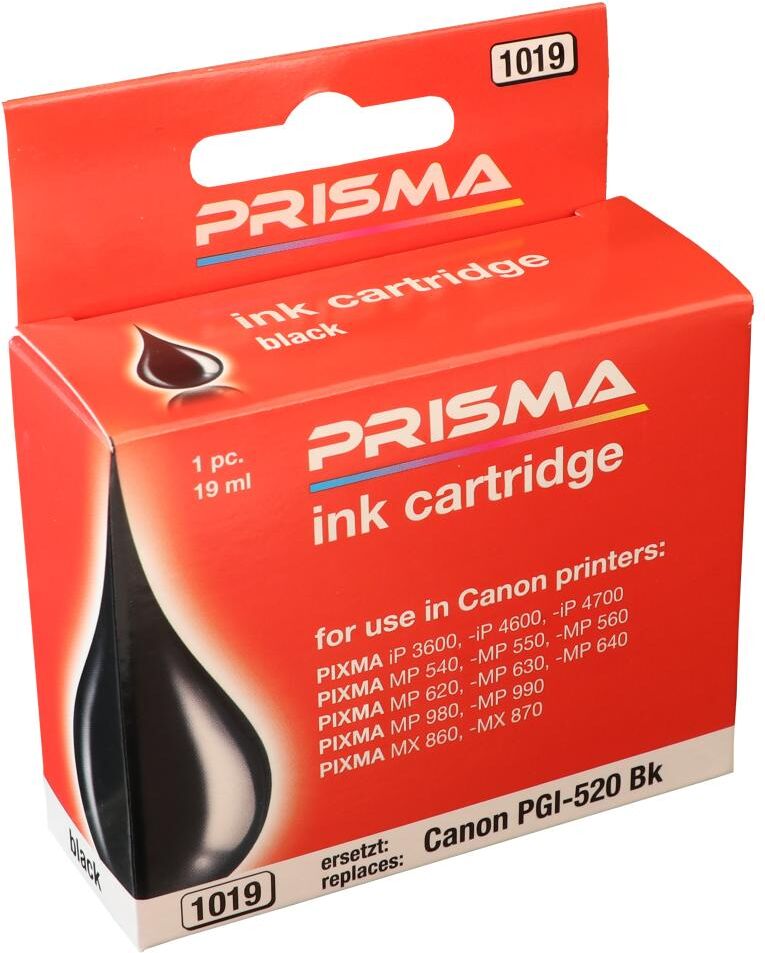
PRISMA 1019 Druckerpatrone für Canon Tintenstrahldrucker, schwarz, 19 mlDie PRISMA 1019 Druckerpatrone für Canon Tintenstrahldrucker in der Farbe schwarz eignet sich für mehrere Drucker dieses Herstellers. Die qualitativ hochwertige Patrone enthält 19 ml Tinte. Bitte lagern Sie Druckerpatronen stehend, geschützt vor Sonneneinstrahlung, nicht unter -20°C oder über 40°C und außer Reichweite von Kindern. Die PRISMA 1019 ist mit folgender Canon Original-Druckerpatrone kompatibel: Canon PGI-520 BkEinsatzgebiete:zum Einsatz in TintenstrahldruckerEigenschaften:Typ: 1019Inhalt: 19 ml Farbe: schwarz geeignet für folgende Canon-Druckermodelle: Canon PIXMA MP 620 bis 640, Canon PIXMA MX 860, Canon PIXMA iP 4700, Canon PIXMA MP 980, Canon PIXMA MX 870, Canon PIXMA iP 4600, Canon PIXMA MP 540 bis 560, Canon PIXMA MP 990, Canon PIXMA iP 3600, Canon PIXMA MX 8763,09 €*Versand: 6,90 €Sichere Weiterleitung zum Anbieter
-
PRISMA 1021 Druckerpatrone für Canon Tintenstrahldrucker, color, 18 mlDie PRISMA 1021 Druckerpatrone für Canon Tintenstrahldrucker in der Farbe color eignet sich für mehrere Drucker dieses Herstellers. Die qualitativ hochwertige Patrone enthält 18 ml Tinte. Bitte lagern Sie Druckerpatronen stehend, geschützt vor Sonneneinstrahlung, nicht unter -20°C oder über 40°C und außer Reichweite von Kindern. Die PRISMA 1021 ist mit folgender Canon Original-Druckerpatrone kompatibel: Canon CL-41Einsatzgebiete:zum Einsatz in TintenstrahldruckerEigenschaften:Typ: 1021Inhalt: 18 ml Farbe: color geeignet für folgende Canon-Druckermodelle: Canon PIXMA MP 190 bis 220, Canon PIXMA iP 6310D, Canon PIXMA MX 300, Canon PIXMA MX 310, Canon PIXMA iP 2200 bis iP 2600 , Canon PIXMA iP 1300, Canon PIXMA iP 6220D, Canon PIXMA iP 1600 bis iP 1900, Canon PIXMA iP 6210D, Canon PIXMA MP 150 bis 180, Canon PIXMA iP 1200, Canon PIXMA MP 450 bis 470, Canon PIXMA MP 14012,39 €*Versand: 6,90 €Sichere Weiterleitung zum Anbieter
-
Welches Programm öffnet Hyperlinks in Word?
Standardmäßig öffnet Microsoft Word Hyperlinks in einem Webbrowser, der auf dem Computer des Benutzers installiert ist. Wenn kein Webbrowser installiert ist, kann Word den Benutzer auffordern, einen Webbrowser auszuwählen oder einen herunterzuladen, um den Hyperlink zu öffnen. **
-
Wie finde ich Hyperlinks in Excel?
Um Hyperlinks in Excel zu finden, kannst du die Funktion "Suchen und Ersetzen" verwenden. Gehe dazu auf die Registerkarte "Start" und klicke auf "Suchen & Auswählen" und dann auf "Suchen". Gib in das Suchfeld "http://" oder "https://" ein, um nach Hyperlinks zu suchen. Alternativ kannst du auch die Tastenkombination Strg + F verwenden, um das Suchfeld zu öffnen und nach Hyperlinks zu suchen. Eine weitere Möglichkeit ist es, die Spalte oder Zeile mit den Hyperlinks zu markieren und dann auf die Schaltfläche "Hyperlinks entfernen" in der Registerkarte "Einfügen" zu klicken, um alle Hyperlinks auf einmal zu finden. **
-
Wie mache ich Hyperlinks in Word?
Um Hyperlinks in Word zu erstellen, markiere den Text oder das Objekt, das du verlinken möchtest. Klicke dann auf die Registerkarte "Einfügen" in der oberen Menüleiste. Wähle dort die Option "Hyperlink" aus. Es öffnet sich ein Fenster, in dem du die URL oder den Dateipfad des Ziels eingeben kannst. Bestätige deine Eingabe mit einem Klick auf "OK". Der markierte Text oder das Objekt wird nun als Hyperlink formatiert und führt beim Klicken zum Ziel. **
-
Wie erstelle ich Hyperlinks zu Überschriften?
Um Hyperlinks zu Überschriften zu erstellen, musst du zunächst die Überschrift mit einem eindeutigen ID-Tag versehen. Dies kannst du mit dem HTML-Tag <h1> bis <h6> tun und dem Attribut "id". Anschließend kannst du den Hyperlink mit dem <a>-Tag erstellen und als Ziel die ID der Überschrift angeben. **
* Alle Preise verstehen sich inklusive der gesetzlichen Mehrwertsteuer und ggf. zuzüglich Versandkosten. Die Angebotsinformationen basieren auf den Angaben des jeweiligen Shops und werden über automatisierte Prozesse aktualisiert. Eine Aktualisierung in Echtzeit findet nicht statt, so dass es im Einzelfall zu Abweichungen kommen kann. ** Hinweis: Teile dieses Inhalts wurden von KI erstellt.